Bước 1:
Để đảm bảo website vận hành tốt cần dùng cùng 1 hệ thống hosting. Trường hợp khác hosting có thể bị giảm tốc độ, hoặc hiệu suất chạy bài do khác cấu hình. Nên cân nhắc dùng cùng hosting ở đây (HostingSystem). Phần này là optional (không bắt buộc). Trường hợp bạn đăng ký mới tài khoản cùng hệ thống (HostingSystem) lần đầu thì sẽ được cộng thêm 1000 credits vào tài khoản.
Bước 2:
Trên web cần chạy bài. Nếu website của bạn là https://abc.com/ thì cần tạo thêm 1 tài khoản phụ là admin, user có thể đặt bất kỳ là user gì, password (ngẫu nhiên).
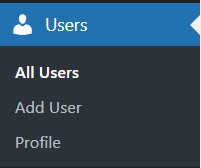
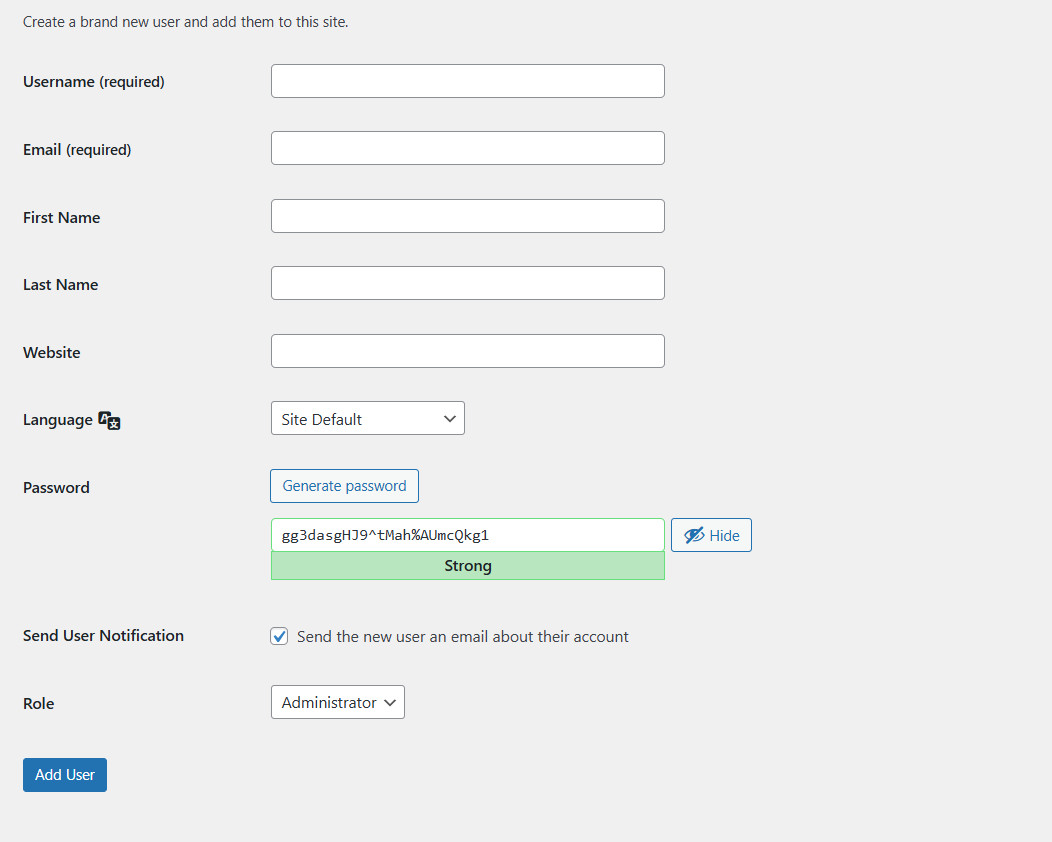
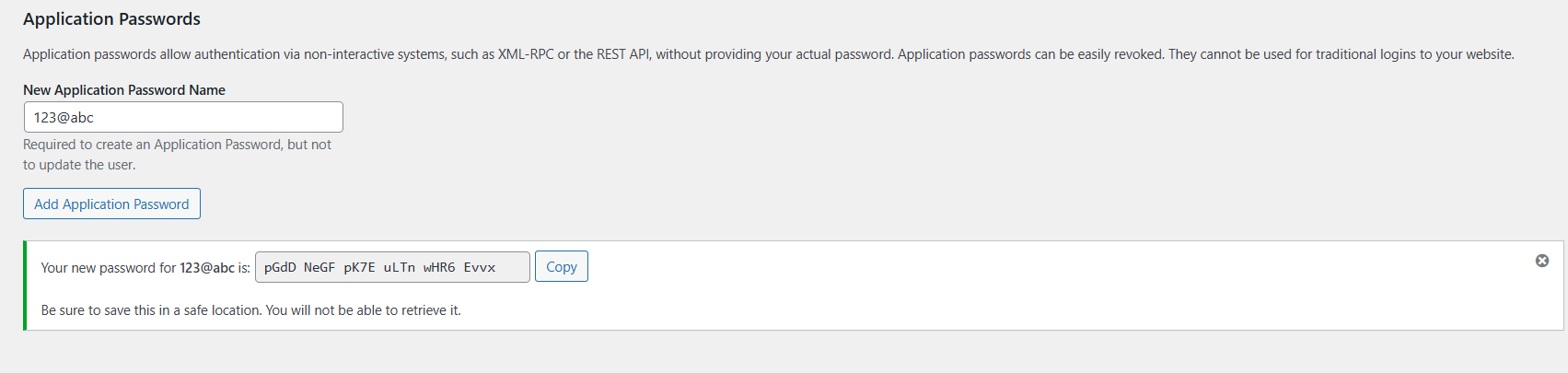
Sau khi tạo xong user mới là admin phụ, bạn vào mục All users và edit (chỉnh sửa) user mới tạo. Mục đích là tạo Application Passwords.

Bạn đặt password là bất cứ gì (không quan trọng), chủ yếu là password đã mã hóa cần copy là: pGdD NeGF pK7E uLTn wHR6 Evvx, lưu ý, copy bao gồm ký tự và khoảng trắng như mẫu. Phần thông tin này để điền vào ở Bước 5 (phần Basic Auth Username và Basic Auth Password)
Bước 3:
Bạn vào đường liên kết này để tại file “cầu nối” (click vào tải ở đây: https://asmturbo.com/file/). Mã để hiện thị file là: ASMTurboBridge
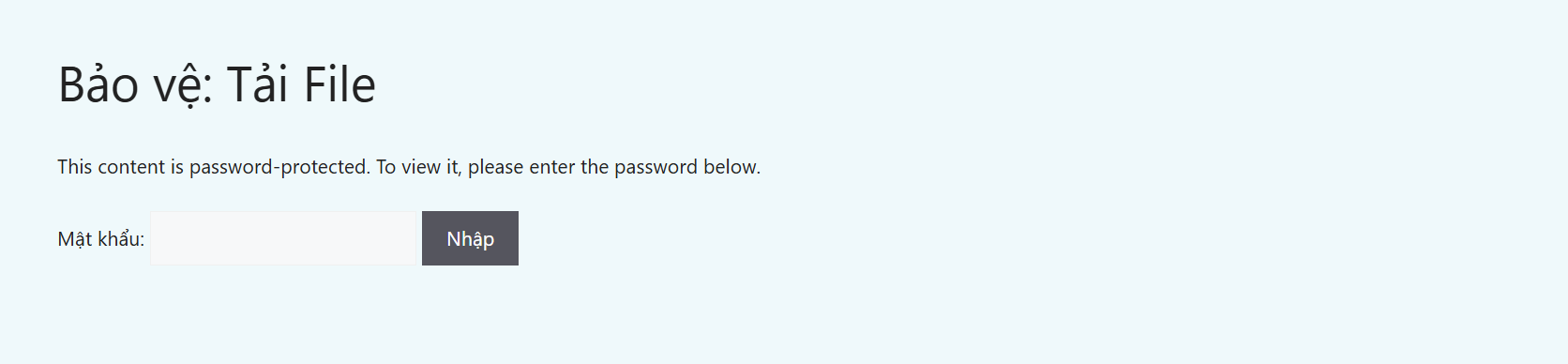
Sau khi nhập mã ASMTurboBridge vào, bạn click vào liên kết tải file cầu nối xuống. Lưu file ra 1 folder riêng, để úp lên website của bạn cần chạy bài.

Bước 4: Đăng nhập vào website của bạn, ví dụ website của bạn là https://abc.com/, chọn vào mục plugin, nhấn “add new plugin” (thêm mới plugin), sau đó chọn upload plugin/install now (cài đặt ngay), và chọn file mà bạn mới tải ở Bước 3 lên, sau đó (activate) kích hoạt plugin đó.
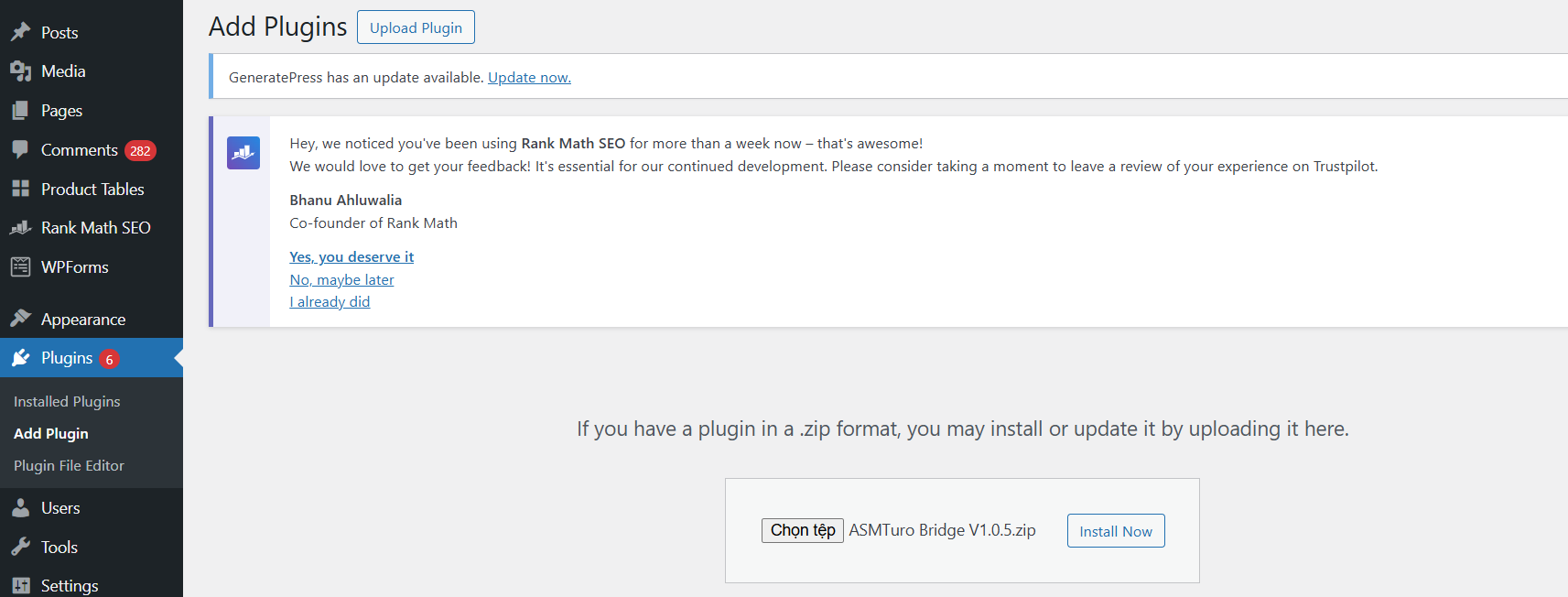
Bước 5: Vào mục thiết lập (settings), chọn ABB Bridge, sau đó điền vào các mục (section) theo mẫu bên dưới.
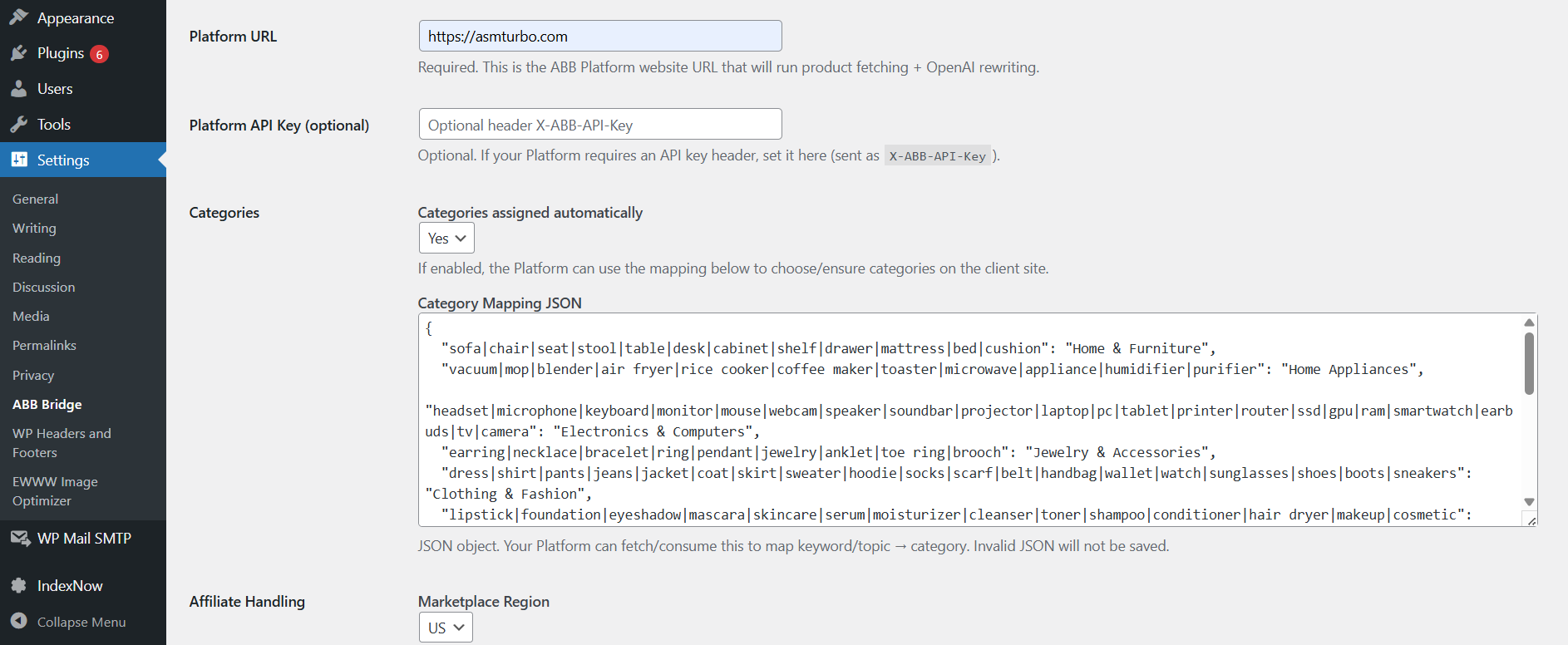
Platform URL: https://asmturbo.com
Platform API Key (optional): để trống
Categories: Chọn Yes (là tự động gắn danh mục)/ No (là gắn danh mục thủ công)
Category Mapping JSON: Phần này copy lại y chang phần bên dưới và paste vào. Lưu ý, nếu muốn cho chính xác thì cần thêm từ thuộc danh mục đó vào. Ví dụ: Danh mục Home & Furniture, thì khi bài viết/ từ khóa có chứa chữ “floor” thì thêm vào với cấu trúc ngữ pháp là |floor => “sofa|chair|seat|stool|table|desk|cabinet|shelf|drawer|mattress|bed|cushion|floor”: “Home & Furniture”
Lưu Ý: Phần này bạn phải tùy chỉnh theo ngôn ngữ. Ví dụ bạn chạy tiếng việt thì phải thay đổi lại phần này sang tiếng việt. Bạn dùng form dưới đây để dịch và thêm mới vào. Sau khi xong nhấn copy.
Category Builder + Translator
Add More
Affiliate Handling: Nếu đang làm thị trường US đặc biệt là bên Amazon Affiliate thì để là US, và điền tracking id tương ứng: US=mytag-20 (ví dụ tracking id web của bạn là mywebsite-20 thì điền là US=mywebsite-20). Nếu làm các thị trường khác như Pháp (FR), thì tương ứng là FR=mywebsite-21)
Affiliate Handling Mode: Chọn A hoặc B đều được.
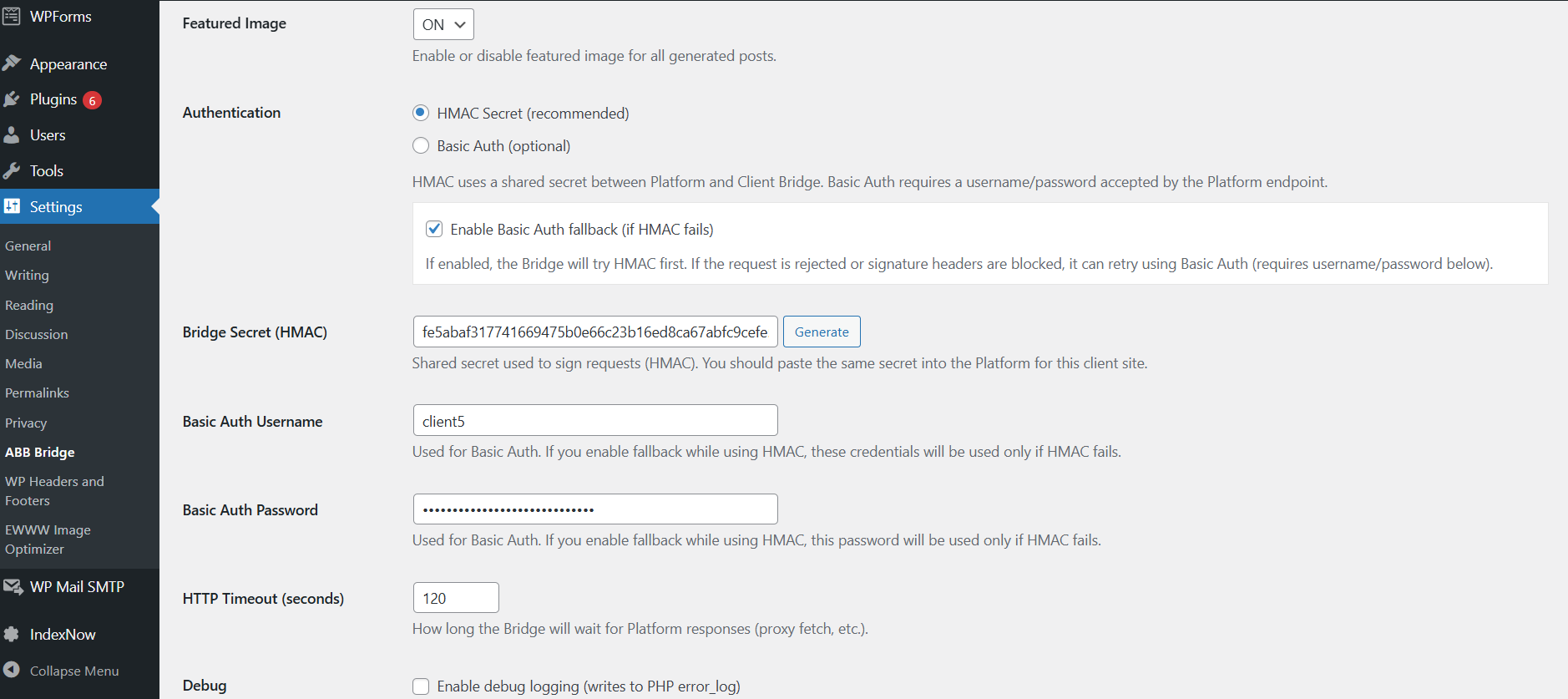
Featured Image: Yes (là tự động tạo image gắn cho hình ảnh đại diện cho từng bài)/No là (tắt không tạo hình ảnh đại diện cho bài viết)
Authentication: Chọn HMAC Secret (recommended)
Enable Basic Auth fallback (if HMAC fails): Tích vào phần này
Bridge Secret (HMAC): Nhấn generate 1 lần
Basic Auth Username: admin (Ví dụ ở bước 3 bạn đặt username là admin thì điền là admin)
Basic Auth Password: pGdD NeGF pK7E uLTn wHR6 Evvx (ở bước 3, bạn tạo application basic password thì copy và dán vào đây)
HTTP Timeout (seconds): 120
Debug: Phần này không tích.
Sau đó nhấn Save Settings
Bước 6:
Bạn vào form liên hệ này https://asmturbo.com/vi/lien-he/ và gửi các thông tin:
Your name: Tên của bạn đầy đủ
Your email: Email của bạn
Subject: Kích hoạt tài khoản
Your message (optional):
Bridge Secret (HMAC): fe5abaf317741669475b0e66c23b16ed8ca67abfc9cefe5da6b741b2459cb029 (mã này khác nhau mỗi user lúc generate, đây là 1 ví dụ mà bạn đã tạo ở Bước 5.
Basic Auth Username: admin (đây là 1 ví dụ mà bạn đã tạo ở Bước 2)
Basic Auth Password: pGdD NeGF pK7E uLTn wHR6 Evvx (đây là 1 ví dụ mà bạn đã tạo ở Bước 2)
Website: 5. (Ví dụ số lượng là 5 website bạn cần thêm lên hệ thống)
Bước 7: Kiểm tra email mà bạn đã gửi ở Bước 6. Ví dụ: Your email: abc@gmail.com thì bạn mở hộp thư kiểm tra, bạn sẽ nhận được thông tin: ASMTurbo Account Activated: Tài khoản đã được kích hoạt.
Thông tin bạn sẽ nhận được là:
Username: client9 (ví dụ)
Password: 1234@abcd (ví dụ)
URL: https://asmturbo.com/wp-admin/ liên kết để đăng nhập
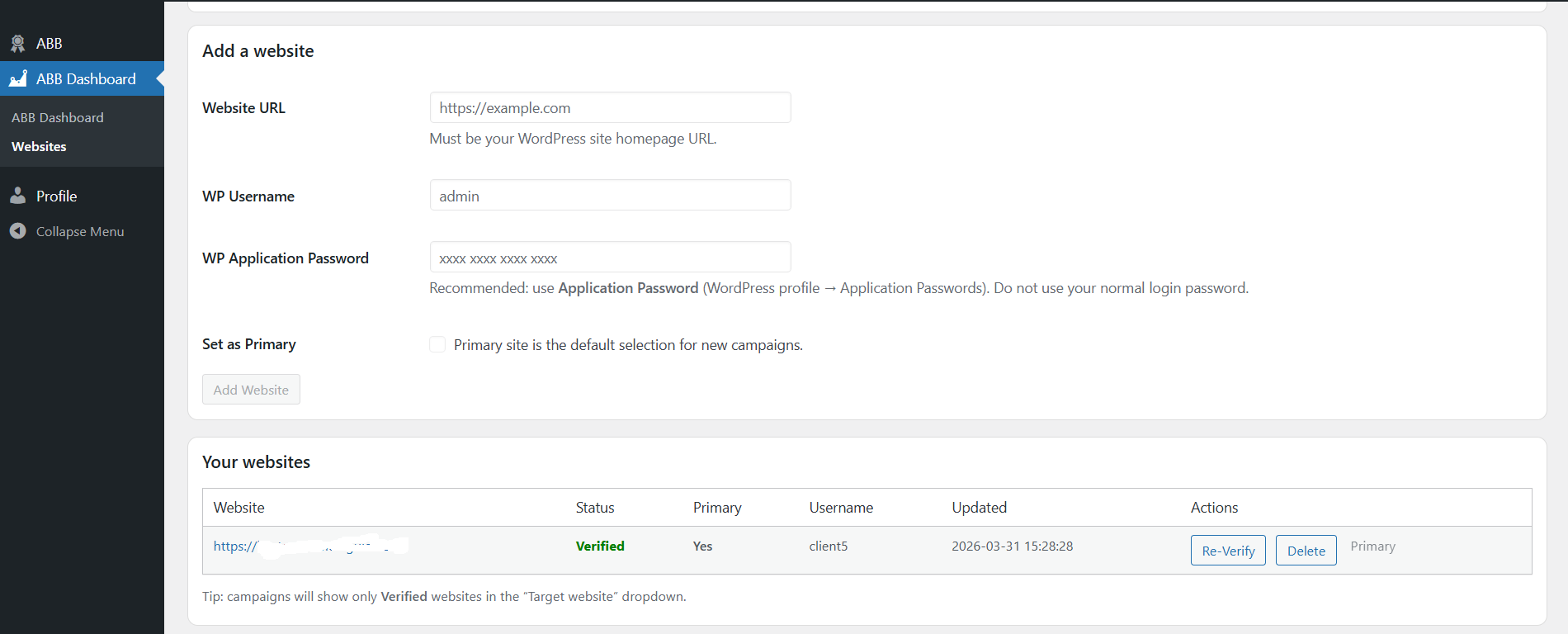
Bước 8: Dùng thông tin được cung cấp ở bước 7, đăng nhập vào và xác nhận website của bạn (verify).
Sau khi đăng nhập vào tài khoản, bạn điền các thông tin sau.
Website URL: là đường liên kết website của bạn.
Ví dụ: https://abc.com
WP username: admin (đây là 1 ví dụ mà bạn đã tạo ở Bước 2)
WP Application Password: pGdD NeGF pK7E uLTn wHR6 Evvx (đây là 1 ví dụ mà bạn đã tạo ở Bước 2)
Set as Primary: Nếu bạn chỉ thêm 1 website hoặc chọn 1 trong số website làm chính thì tích vào trước ô Primary site is the default selection for new campaigns.
Sau đó nhấn Add Website. Sau khi đã nhấn add website xong, bạn click vào Re-verify, nếu nó hiển thị màu xanh là đúng, nếu nó vẫn màu đỏ thì các nguyên nhân là:
Website của bạn có cài plugin security chặn xác nhận từ bên ngoài, hoặc bạn nhập sai thông tin đồng bộ đã tạo ở bước 2.
Nếu bạn muốn thêm website mới vào, lặp lại quy trình của bước 8.